在数字货币日益普及的今天,作为存储和管理加密资产的重要工具,越来越受到用户的关注。TP是其中一种广受欢迎的多链数字,其便捷的操作界面和丰富的功能满足了不同用户的需求。在TP中,自定义功能是一个非常实用的选项,允许用户根据自己的需求创建和管理多个。在本文中,我们将详细介绍TP自定义的使用,以及相关常见问题的解答,让用户能够更加轻松地使用这一功能。
什么是TP自定义?
TP是一款用户友好的数字货币,支持多种区块链资产的管理。自定义是TP中的一项重要功能,允许用户根据个人需要创建个性化的。这意味着用户可以为不同的加密资产设定不同的,也可以根据使用场景(比如投资、交易、日常支付等)进行分类管理。
使用自定义功能,用户可以命名、设置访问密码,并选择资产种类,这样不仅提高了安全性,也便于用户快速找到相应的进行操作。无论是新手用户还是经验丰富的投资者,自定义都能提高管理效率,减少不必要的麻烦。
如何创建自定义?
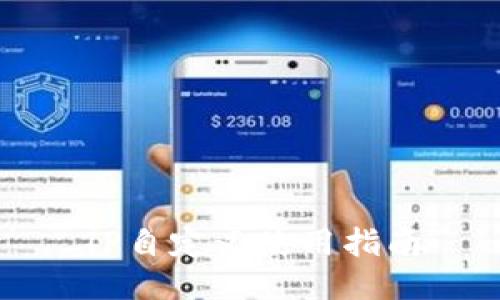
创建自定义其实非常简单,用户只需按照以下步骤进行操作:
- 下载安装TP:如果还没有安装TP,首先需要去应用商店或官网下载并安装。
- 打开TP:安装完成后,打开TP,输入密码或指纹进行登录。
- 进入管理界面:在主界面,用户可以看到“管理”选项,点击进入。
- 选择创建新:在管理页面中,选择“创建新”选项。
- 设置名称:根据需求为新命名,可以是任何便于识别的名称。
- 选择资产类型:根据需要选择支持的加密资产,比如ETH、BTC等。
- 设置密码并确认:为了确保风险控制,设置一个安全密码,并在提示时确认。
- 保存助记词:在创建过程中,系统会生成一组助记词,请务必将其妥善保存,以防丢失。
- 完成创建:创建完成后,用户可以在管理界面中查看到新创建的。
怎么管理自定义的资产?
创建自定义后,用户需要学会如何管理中的资产。TP提供了多种管理功能,用户可以通过以下步骤进行资产管理:
- 查看资产余额:在TP的主界面,可以轻易查看各个自定义的余额。
- 充值资产:用户可以通过访问信息,选择合适的方式向特定充值,例如扫描二维码、粘贴地址等。
- 转账操作:如果需要将资产转移到其他,可以选择相应的自定义,输入收款地址及金额,确认后进行转账。
- 资产交易:在TP内,用户可以直接进行加密资产的买入和卖出,系统会提供实时的交易信息。
- 查看交易历史:每个自定义的交易记录都可以在“交易历史”中查看,方便用户随时了解资金流动情况。
TP自定义的安全性如何?

安全性是用户最关心的问题之一,TP在多个层面上为用户的资产提供了安全保障。首先,TP要求用户设置复杂的访问密码,增加了未授权访问的难度。其次,创建时生成的助记词是用户恢复的唯一凭证,妥善保存极为重要。若助记词泄露,可能导致资产丢失,因此应保存在离线状态下。
除此之外,TP还提供了多种安全功能。在账号被锁定时,用户可以通过绑定的手机号码或邮箱进行找回。因此,保持手机和邮箱的安全性,不随意提供任何个人信息也是十分重要的。在应用的本地设置中,用户还可以启用指纹或面部识别功能,进一步提升安全性。
常见问题解答
1. TP自定义丢失后该怎么办?
若用户误删了自定义,切勿惊慌,建议立即按照以下步骤进行恢复:
- 重新下载并打开TP:如果已卸载,首先需要重新下载并安装TP。
- 选择恢复:在登录页面选择“恢复”功能。
- 输入助记词:在恢复页面,按照顺序输入之前保存的助记词,确保无误。
- 设置新密码:恢复成功后,用户需设置新密码以保证安全。
如未保存助记词,资产将无法恢复,因此用户在创建时务必注意保存助记词。
2. 如何修改自定义的名称或设置?
若用户希望更改自定义的名称或其他设置,可以按照以下步骤操作:
- 进入管理界面:在TP主界面点击“管理”选项。
- 选择需要修改的:在列表中找到需要修改的自定义,点击进入。
- 编辑名称和设置:在详情页面,用户可以找到“编辑”选项,点击后即可进行名称及其他相关设置的修改。
- 保存修改:修改完成后,记得保存所做的变动。
这样,用户便可以轻松修改名称、设置等信息,实现便捷管理。
3. TP的多链支持如何使用?
TP的多链支持是其一大亮点,用户可在同一中管理多种不同区块链的资产。使用多链支持的步骤如下:
- 选择添加:在管理界面,用户可以选择“添加”功能,进入多链支持页面。
- 选择区块链:在该页面中,用户可以选择想要添加的区块链,例如以太坊、比特币等。
- 创建或导入:用户可以选择直接创建新,或导入已有的。
- 完成设置:按照提示完成设置后,新即可在主界面查看及使用。
这样,TP便可以让用户在一个平台上,轻松管理多种数字资产,提高便捷性。
4. TP如何交易数字资产?
在TP内进行数字资产交易的步骤相对简单,具体流程如下:
- 登录TP:输入密码或指纹进行登录。
- 选择交易功能:在主界面点击“交易”功能,进入数字资产交易页面。
- 选择交易对:在交易页面,用户可以选择想要交易的数字资产对,比如BTC/USDT。
- 输入交易信息:输入交易的数量及价格等信息,确认选择的交易条件。
- 下单确认:最后进行下单,系统会提示交易信息,请仔细确认后提交订单。
值得注意的是,用户在进行交易前,需确保账户的余额充足,并关注市场波动,以降低风险。
5. TP的客户支持服务如何?
TP非常注重用户体验,提供多渠道的客户支持服务,确保用户在使用过程中遇到问题时能及时获得帮助。用户可以通过以下几种方式获取支持:
- 在线帮助中心:TP官网设有在线帮助中心,用户可以通过搜索框找到相关问题的解答。
- 客服咨询:用户可以在应用内直接联系客服,通过在线聊天或邮箱联系,让专业客服为其解决问题。
- 社交媒体支持:TP在多个社交媒体平台上都有官方账号,用户可以在这些平台上获取最新动态及技术支持。
通过上述方式,用户可以轻松获取到所需的帮助,使得使用TP的体验更加顺畅。
总之,TP自定义的功能,结合其多链支持以及出色的安全性,为用户提供了极大的便利。希望本文能够帮助用户更好地理解和使用TP自定义功能,使得数字货币的管理变得更加轻松和安全。






leave a reply